Panduan Penggunaan hadir.
Pilih panduan sesuai peran Anda. Semua fitur dapat dipakai dari laptop, tablet, maupun HP.
Tur Singkat
Alur belajar di hadir. dalam empat langkah.
-
1
Pelajari materi
Guru menerbitkan materi; siswa membaca & mengunduh bahan ajar.
-
2
Absen kehadiran
QR dinamis atau GPS — hadir/terlambat ditentukan otomatis.
-
3
Kerjakan asesmen
Formatif untuk latihan, sumatif untuk penilaian akhir.
-
4
Pantau hasil
Nilai, predikat, ketuntasan, dan rekap tersedia langsung.
Panduan untuk Siswa
Cara belajar, mengakses materi, absensi, dan mengerjakan asesmen.
-
1
Masuk pertama kali
Username dan password awal adalah NIS Anda. Setelah masuk, sistem langsung meminta Anda membuat password baru — gunakan minimal 8 karakter dan jangan beri tahu siapa pun.
-
2
Absensi
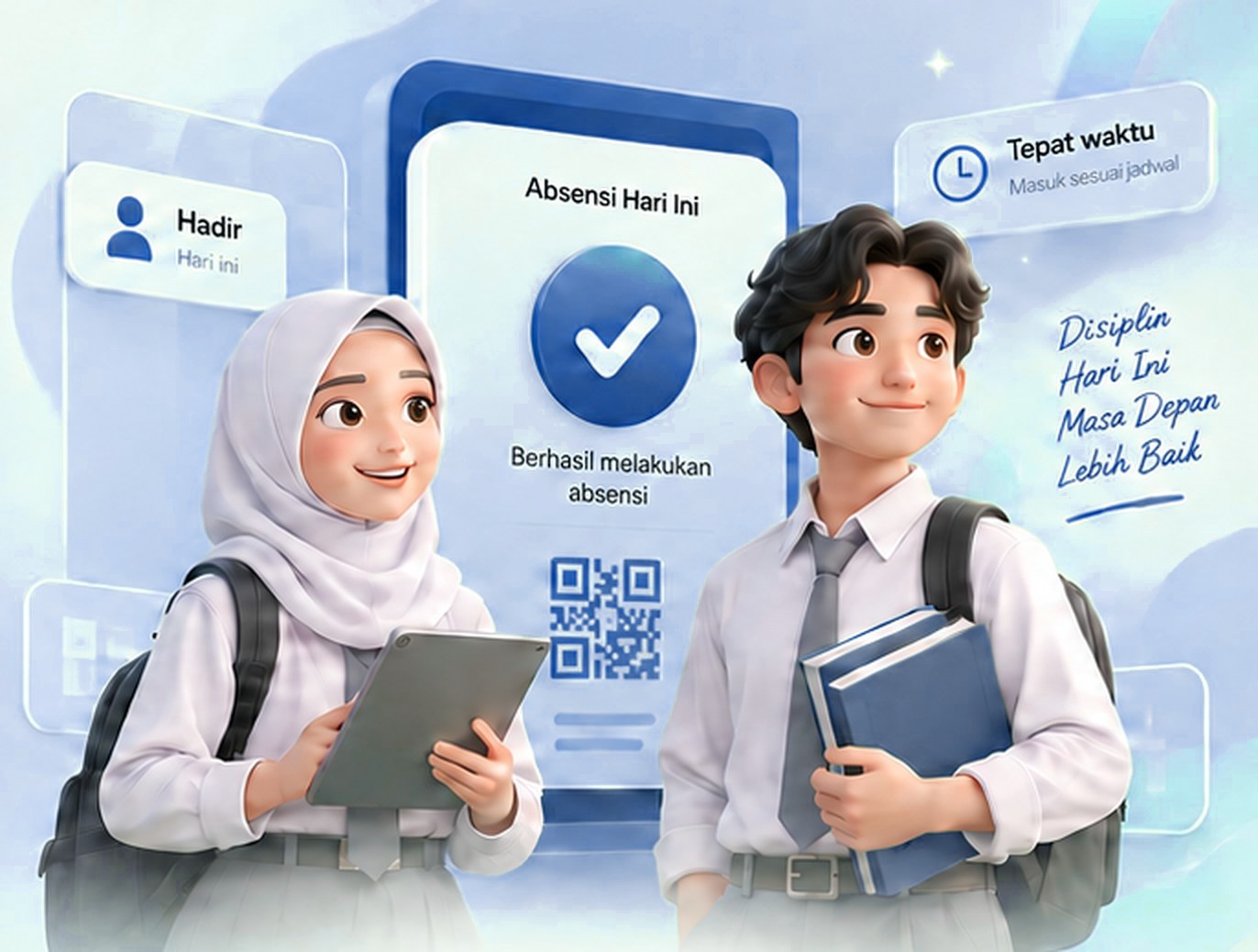
Buka menu Kartu QR Saya lalu tunjukkan QR ke petugas, atau buka Absensi Lokasi bila sekolah mengizinkan absen dengan GPS. QR berganti otomatis sehingga tangkapan layar tidak berlaku.
-
3
Materi
Menu Materi Pembelajaran berisi bahan ajar dari guru: teks, berkas unduhan, dan tautan. Gunakan kolom cari atau filter mata pelajaran.
-
4
Asesmen Formatif
Latihan untuk mengukur pemahaman. Boleh dikerjakan setelah tenggat bila guru mengizinkan (ditandai Terlambat). Soal uraian wajib melampirkan berkas jawaban.
-
5
Asesmen Sumatif
Ujian dengan batas waktu. Satu soal per layar; jawaban tersimpan setiap berpindah soal. Jangan berpindah tab — setiap perpindahan tercatat. Saat waktu habis jawaban terkumpul otomatis.
-
6
Hasil & Riwayat Nilai
Lihat skor, predikat, dan ketuntasan di menu Hasil Asesmen. Kunci jawaban dan pembahasan tampil setelah asesmen ditutup guru.
-
7
Izin / Sakit
Ajukan melalui menu Pengajuan Izin beserta lampiran surat. Setelah wali kelas menyetujui, status absensi tercatat otomatis.
Panduan untuk Guru
Kelola materi, absensi, asesmen, dan penilaian.
-
1
Membuka sesi absensi
Dari menu Sesi Absensi atau Jadwal Mengajar, tekan Buka Sesi lalu pindai QR siswa dengan kamera HP/laptop atau scanner USB. Tandai manual bila siswa lupa membawa QR.
-
2
Materi pembelajaran
Buat materi per kelas dan mata pelajaran, lampirkan berkas atau tautan, lalu Terbitkan agar terlihat siswa.
-
3
Menyusun asesmen
Pilih jenis Formatif atau Sumatif, atur jadwal, durasi, dan kelas peserta. Tambahkan soal PG, PG Kompleks, PG Kategori, isian, atau uraian.
-
4
Penilaian
Menu Penilaian menampilkan jawaban yang perlu diperiksa, dapat difilter per asesmen dan per kelas. Nilai uraian per siswa atau per kelas sekaligus.
-
5
Tingkat kesulitan otomatis
Setelah siswa mengumpulkan, tingkat kesulitan soal dihitung dari persentase jawaban benar seluruh siswa. Pada sumatif, nilai dihitung ulang otomatis bila tingkat kesulitan berubah.
-
6
Ekspor nilai
Menu Ekspor Nilai menghasilkan berkas Excel: No, NISN, Nama, setiap Asesmen Formatif, rata-rata formatif, Asesmen Sumatif, dan Nilai Akhir.
Panduan untuk Admin
Pengaturan data, pengguna, dan seluruh fitur sistem.
-
1
Data master
Kelola tahun pelajaran, semester, kelas, mata pelajaran, guru, siswa, dan jadwal. Data siswa/guru dapat diimpor dari Excel.
-
2
Akun & keamanan
Akun baru dan akun yang di-reset wajib mengganti password saat pertama masuk. Login dibatasi otomatis bila terlalu sering gagal.
-
3
Pengaturan absensi
Atur jam buka–tutup, batas terlambat, QR dinamis, mode lokasi (GPS/geofence), serta hak koreksi wali kelas dan guru.
-
4
Identitas aplikasi
Di Pengaturan → Nama & Logo Aplikasi, ubah nama, slogan, logo, dan foto halaman depan. Kontak & media sosial diatur di tab Nama & Logo Sekolah.
-
5
Penilaian
Atur bobot formatif/sumatif, KKM, ambang predikat, bobot tingkat kesulitan, dan batas ukuran unggahan.
-
6
Laporan & audit
Unduh rekap absensi harian hingga semester (Excel/PDF). Setiap koreksi data tercatat di Audit Log.
Pusat Bantuan
Pertanyaan yang sering diajukan.
Lupa password?
Hubungi Admin untuk reset password (tombol Butuh bantuan di halaman login membuka WhatsApp Admin). Setelah di-reset, Anda wajib membuat password baru saat masuk.
Kamera tidak muncul saat memindai QR?
Pastikan situs dibuka melalui https:// dan izinkan akses kamera di browser. Scanner USB juga dapat dipakai.
Apakah QR boleh di-screenshot dan dikirim ke teman?
Tidak akan berfungsi. QR dinamis hanya berlaku singkat dan sekali pakai.
Koneksi terputus saat mengerjakan asesmen?
Jawaban yang sudah berpindah soal telah tersimpan. Masuk kembali dan lanjutkan selama waktu masih tersedia.
Mengapa kunci jawaban belum muncul?
Kunci dan pembahasan tampil setelah guru menutup asesmen, agar tidak tersebar ke siswa yang belum mengerjakan.
Apakah lokasi saya dilacak?
Tidak. Lokasi hanya dibaca sekali saat Anda melakukan Absensi Lokasi dan hanya dipakai untuk absensi.
Masih butuh bantuan? Hubungi Admin.